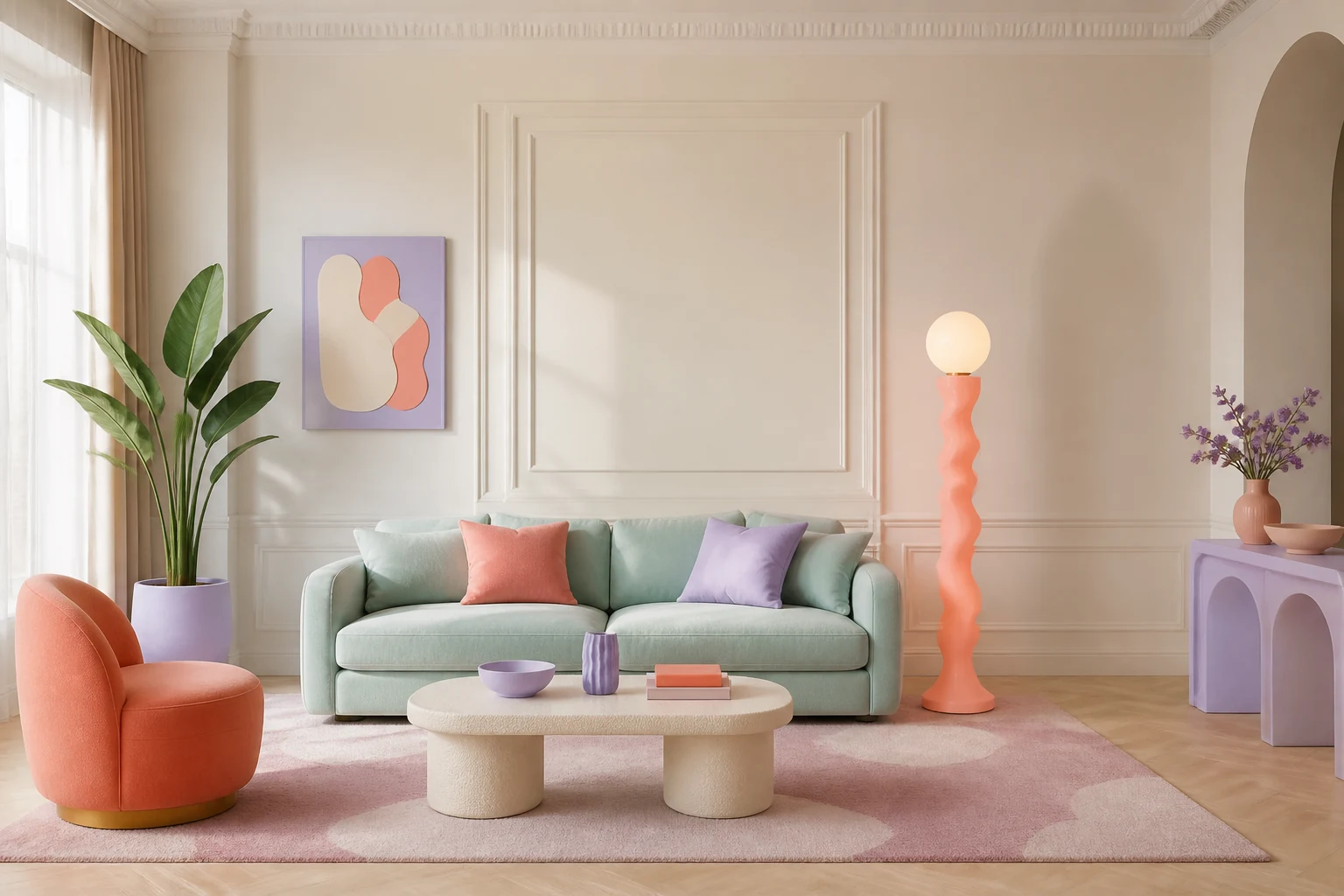
Чистое удаление
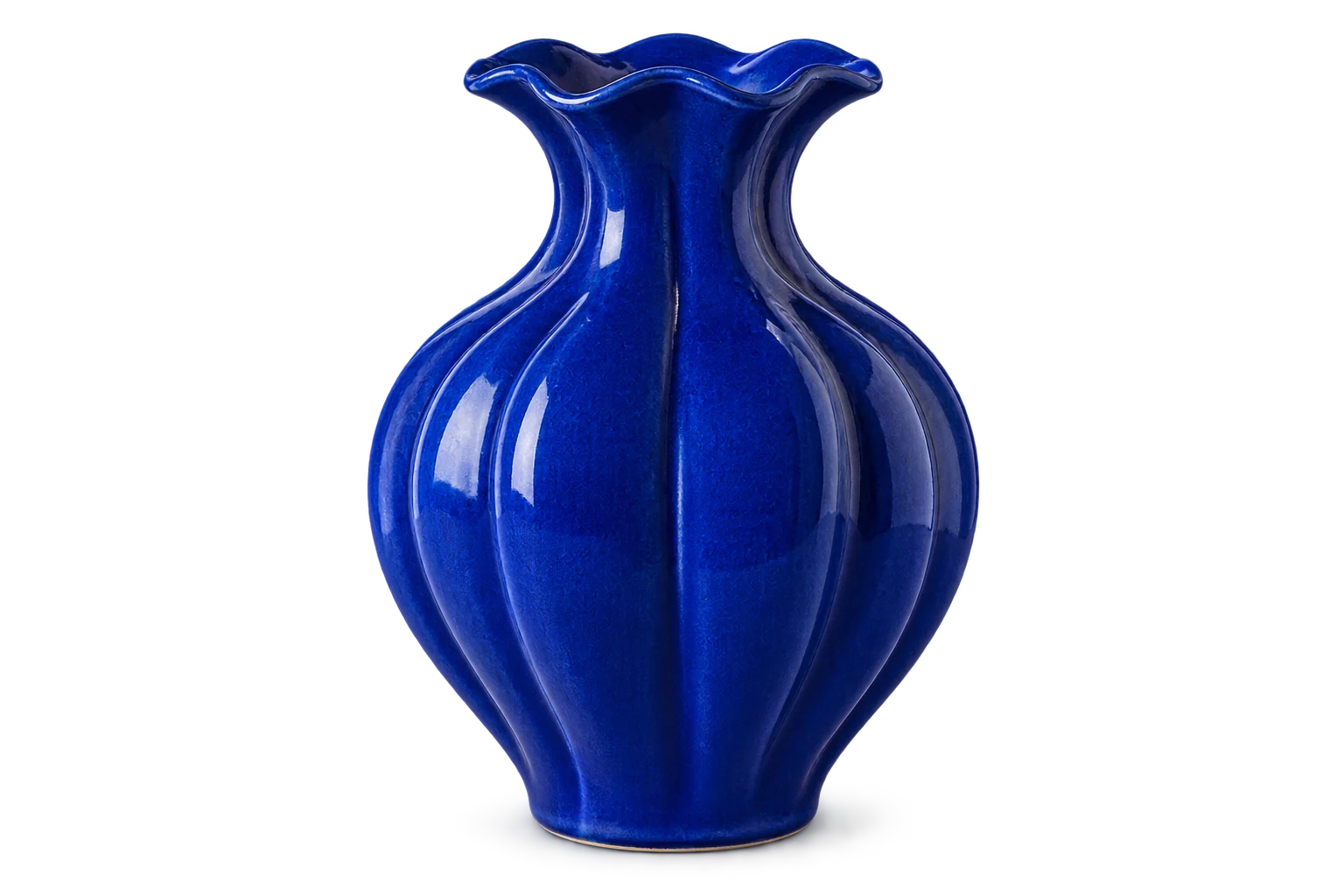
Освободившаяся область продолжает фон без заметного пятна.
Уберите лишнее или добавьте нужное
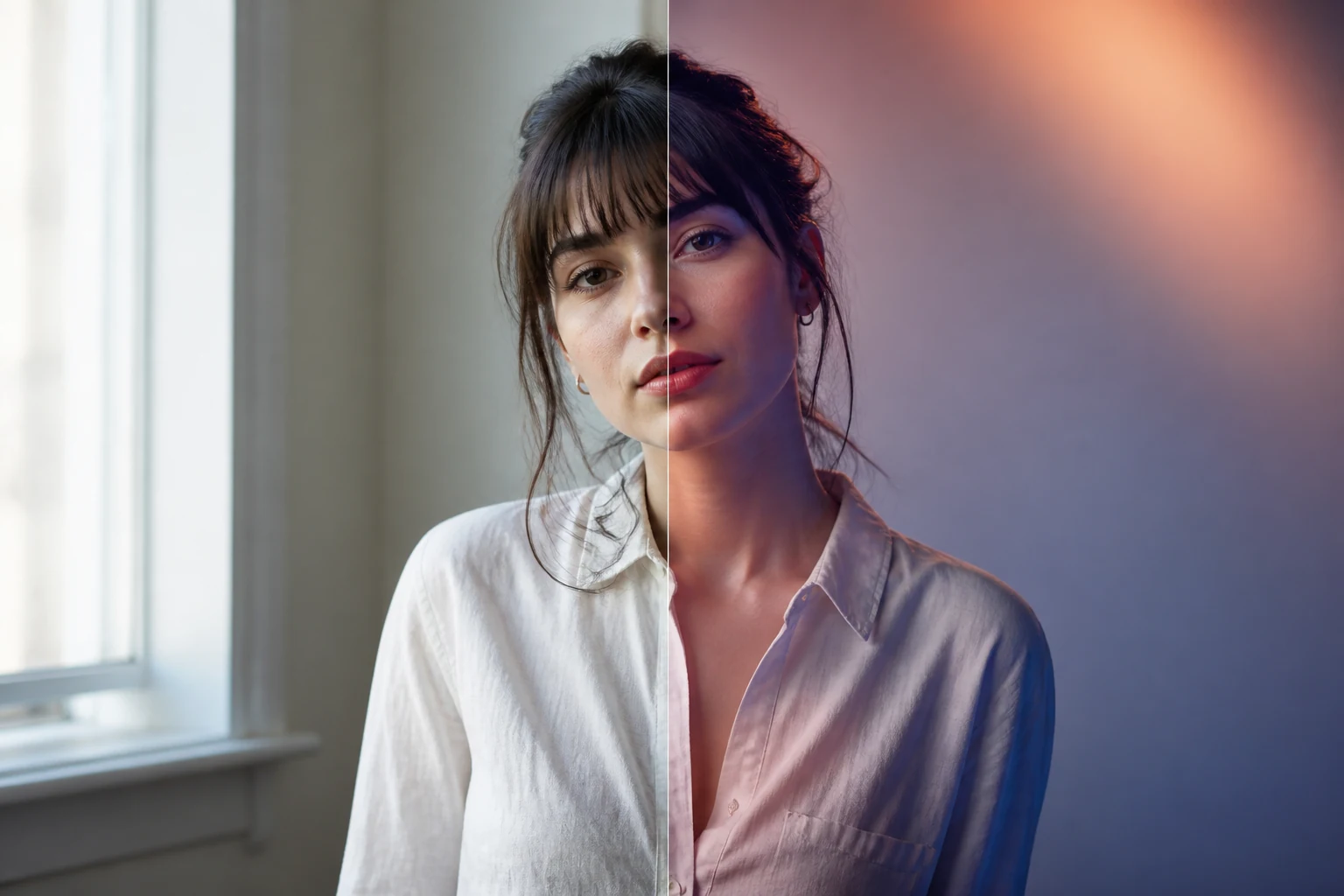
Выберите область, опишите изменение и сравните результат с исходным фото.
Результат остаётся рабочим материалом: его можно проверить, изменить и использовать в следующем макете.
Освободившаяся область продолжает фон без заметного пятна.
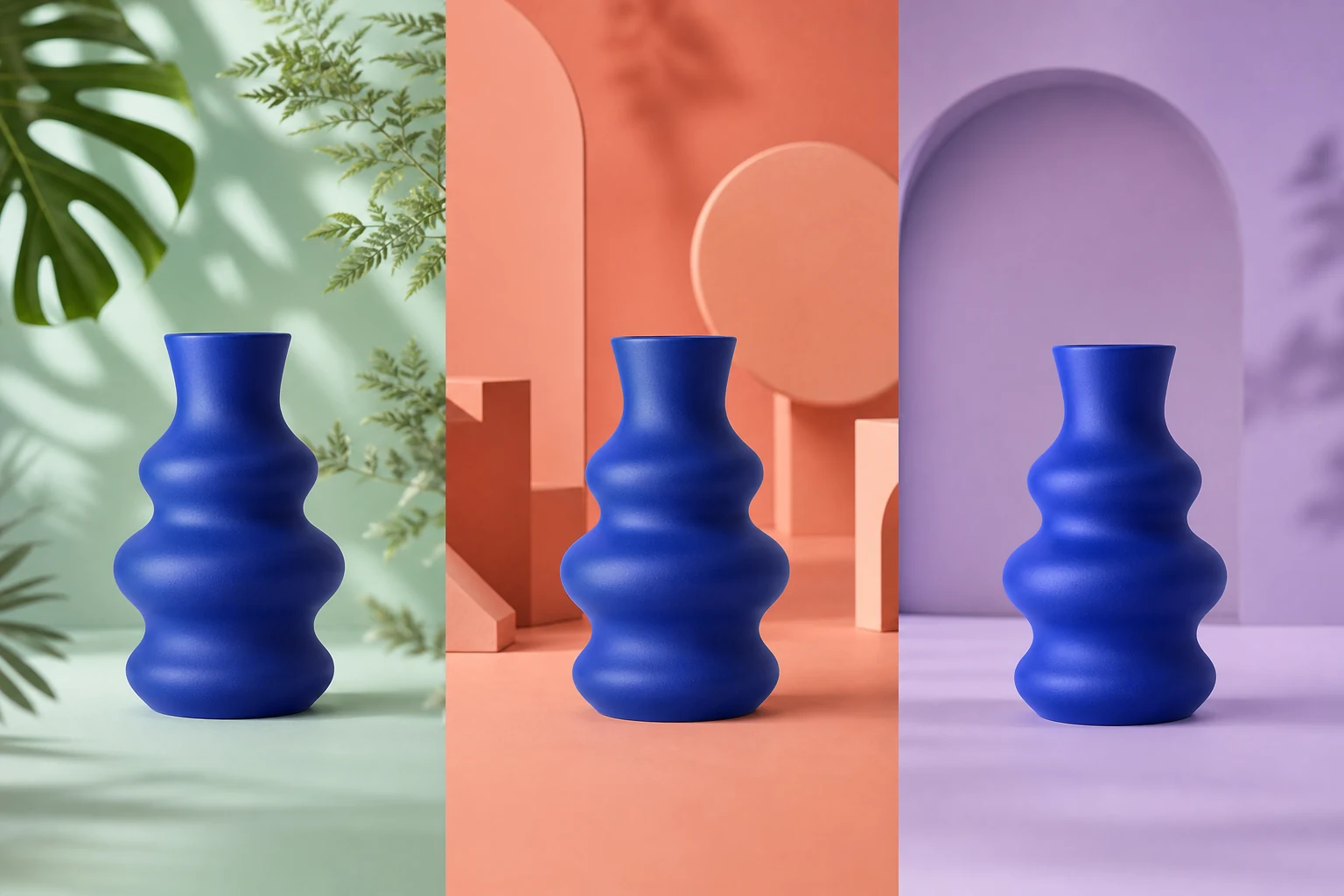
Новый объект соответствует масштабу, свету и перспективе.
После правки внимание остаётся на главном сюжете.
Интерактивный пример показывает логику действия. Финальный результат зависит от выбранного исходника и настроек.
Короткий путь от исходника до результата, который можно продолжить редактировать.
Откройте изображение и найдите область для изменения.
Выделите предмет или свободное место как можно точнее.
Удалите, добавьте или замените выбранную часть.
Сравните свет, тени, масштаб и перспективу.
Выберите действие по проблеме исходника, а не по длинному списку функций.
Каждый сценарий привязан к конкретному типу результата.
Уберите предмет и восстановите фон вокруг него.
Поместите новый объект в свободную область.
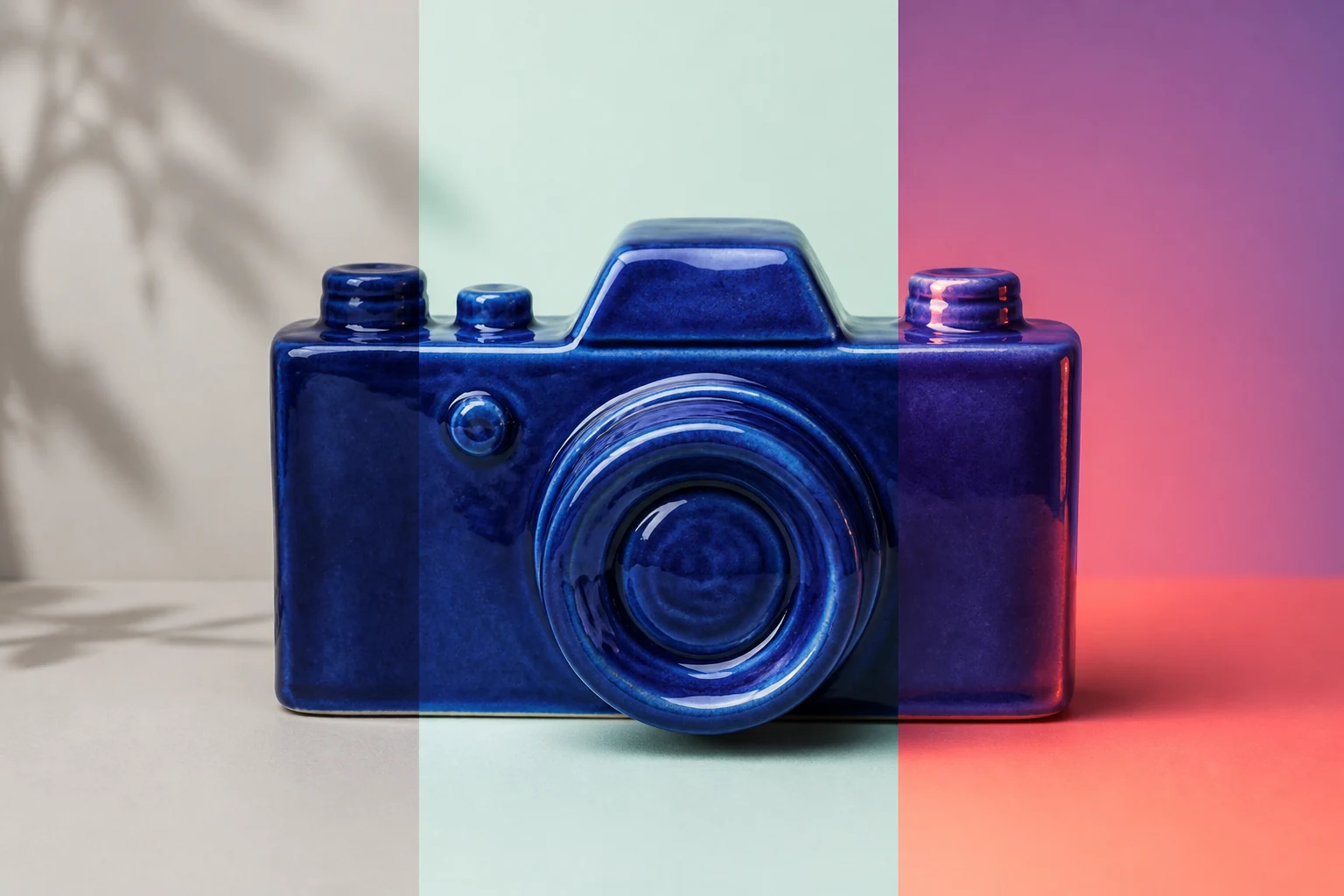
Сохраните композицию, но измените выбранную деталь.
Обрежьте и оформите исправленный снимок.
Автоматизация ускоряет первый вариант, но финальное решение остаётся за пользователем.
Фото и выбранная область изменения
Удаление, добавление или замена объекта
Кадр с восстановленным окружением
Выберите задачу, а не уровень владения сложным редактором.
Авторам контента
Маркетологам
Фотографам на этапе черновика
Пользователям с лишними деталями в кадре
Смежные действия показаны отдельными примерами, чтобы следующий шаг был понятен до перехода.
Проверяйте повторяющиеся узоры и линии фона.
Сравнивайте направление света у добавленного объекта.
Не закрывайте правкой важные смысловые детали исходника.
Выделите объект, выберите удаление и проверьте, как восстановился фон.
Да, если вокруг человека достаточно информации для восстановления окружения.
Отметьте область, опишите предмет и проверьте его масштаб, свет и перспективу.
Да. Сформулируйте замену конкретно и сравните новый объект с окружением.
Уточните выделение или запрос и повторите изменение только для проблемной области.
Перейдите в Canva и начните с действия, ради которого открыли страницу.