Ровный край
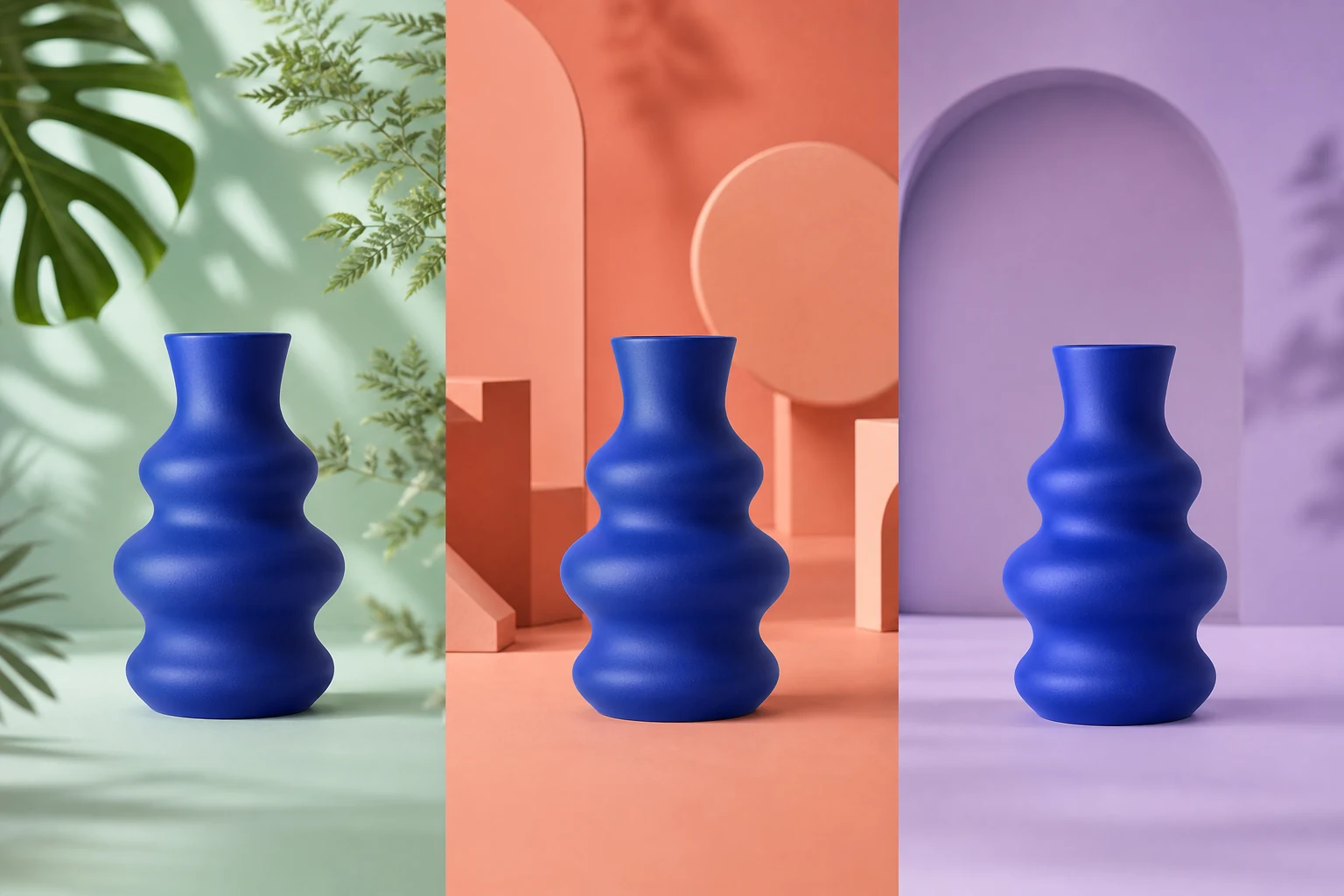
Контур сохраняет форму объекта и мелкие детали.
Получите изображение без фона за несколько действий
Загрузите фото, проверьте выделение и используйте объект в новом макете.
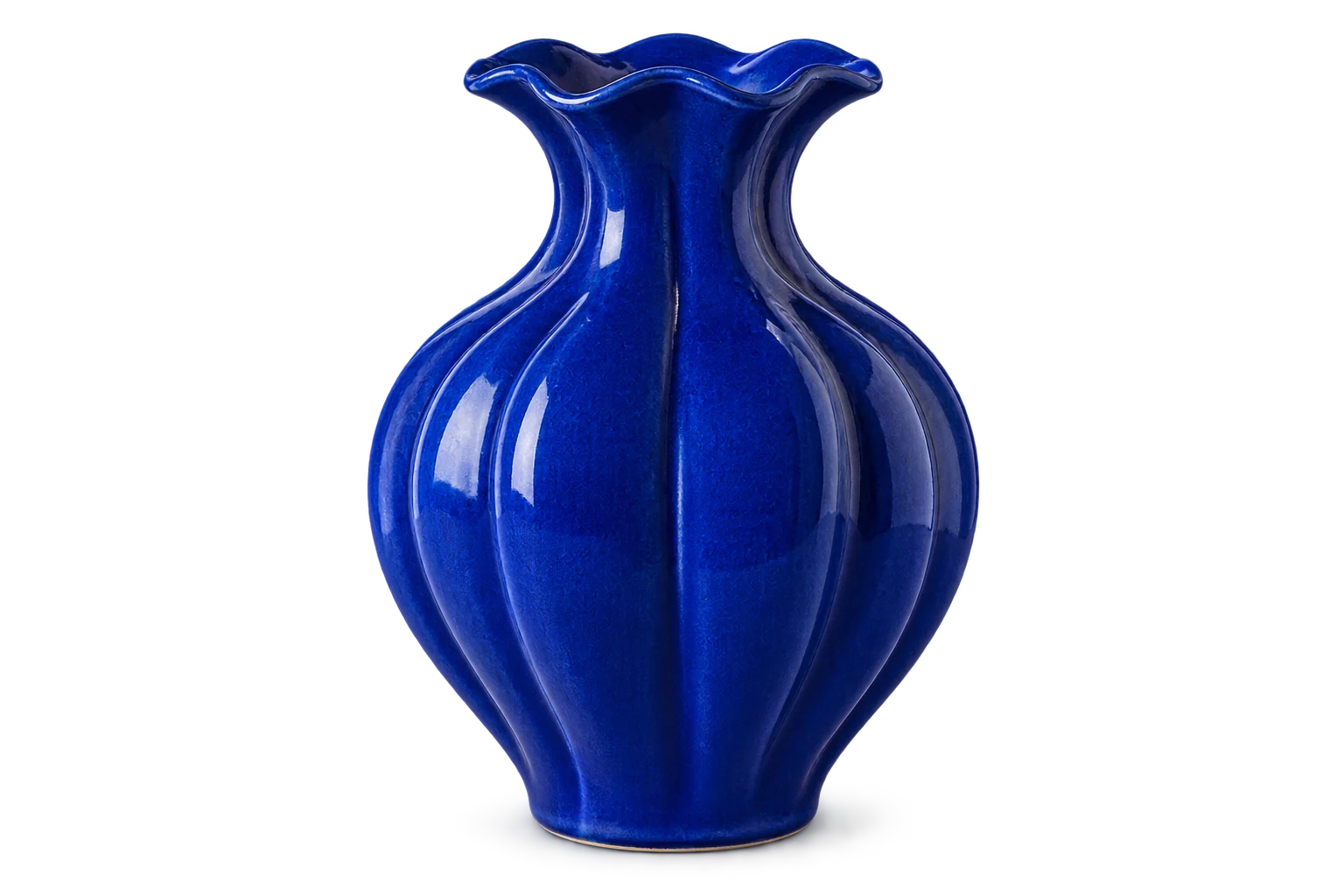
Результат остаётся рабочим материалом: его можно проверить, изменить и использовать в следующем макете.
Контур сохраняет форму объекта и мелкие детали.
Фон удалён полностью и не оставляет цветного ореола.
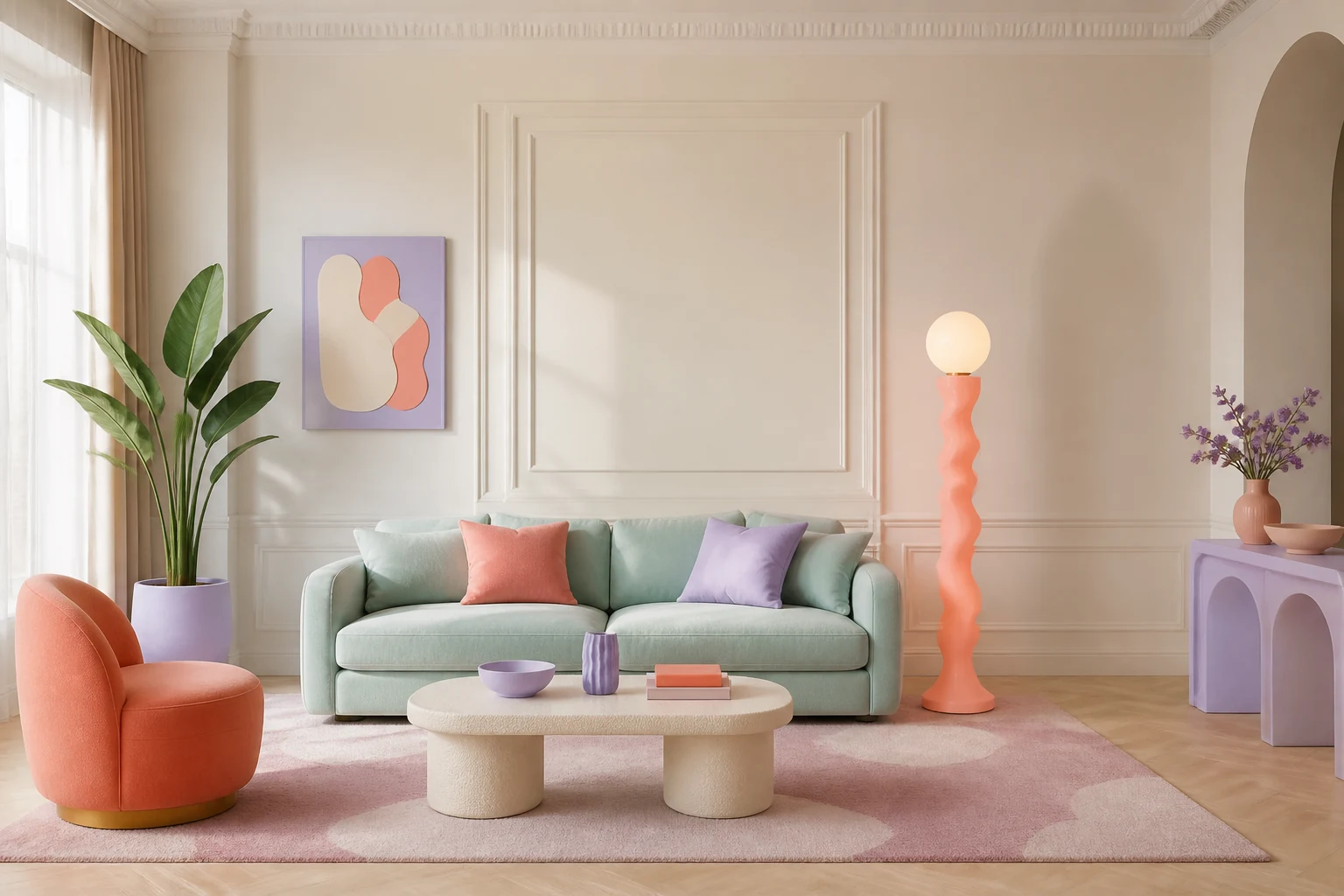
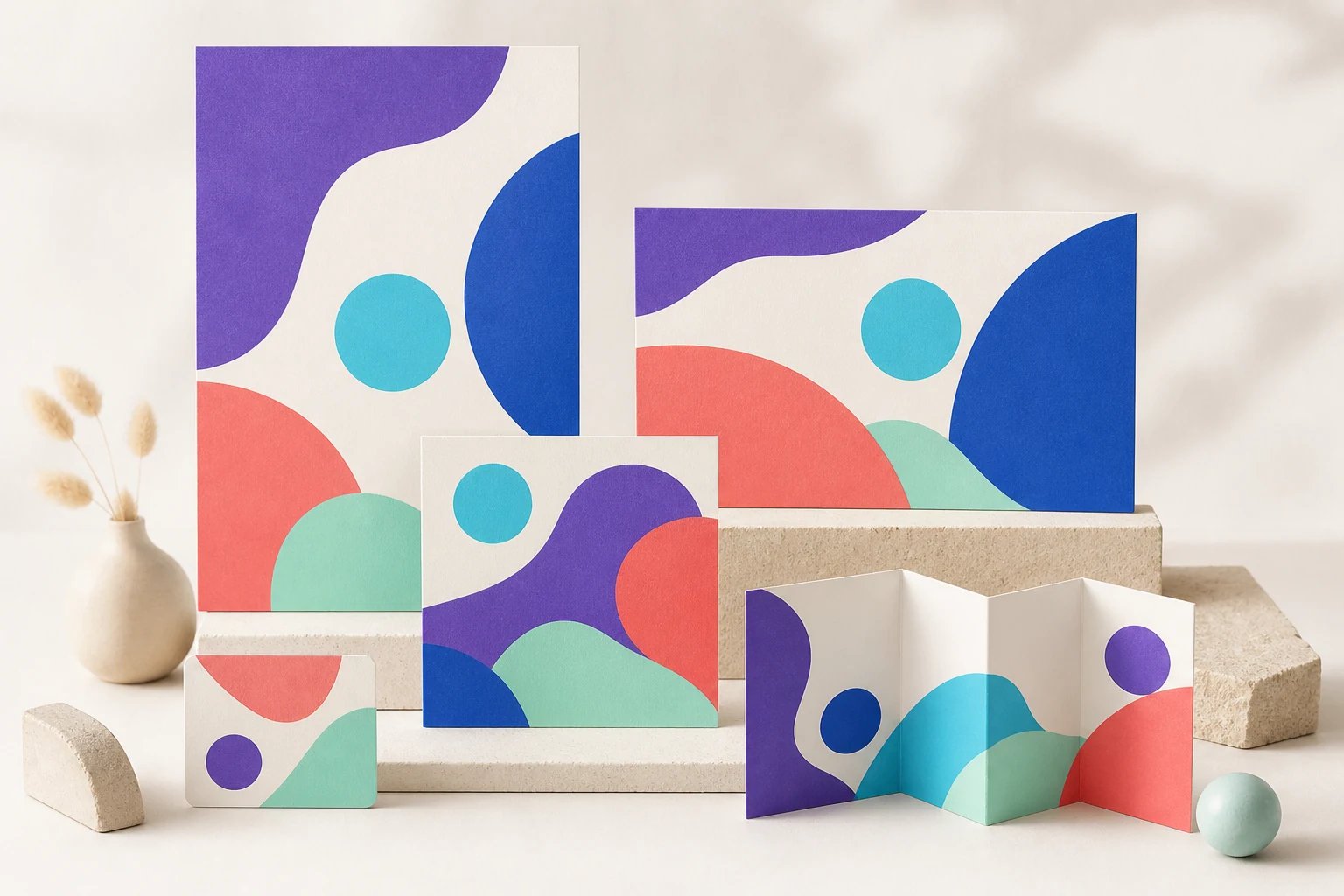
Объект можно разместить на карточке, баннере или слайде.
Интерактивный пример показывает логику действия. Финальный результат зависит от выбранного исходника и настроек.
Выберите действие по проблеме исходника, а не по длинному списку функций.
Каждый сценарий привязан к конкретному типу результата.
Используйте вырезанный объект в карточке и рекламном баннере.
Поставьте человека на фон презентации или профиля.
Соедините несколько объектов в одной композиции.
Разместите объект поверх типографики и цветного поля.
Короткий путь от исходника до результата, который можно продолжить редактировать.
Выберите изображение, где объект хорошо отделяется от фона.
Автоматическое выделение сохранит основной объект.
Обратите внимание на волосы, прозрачные детали и тени.
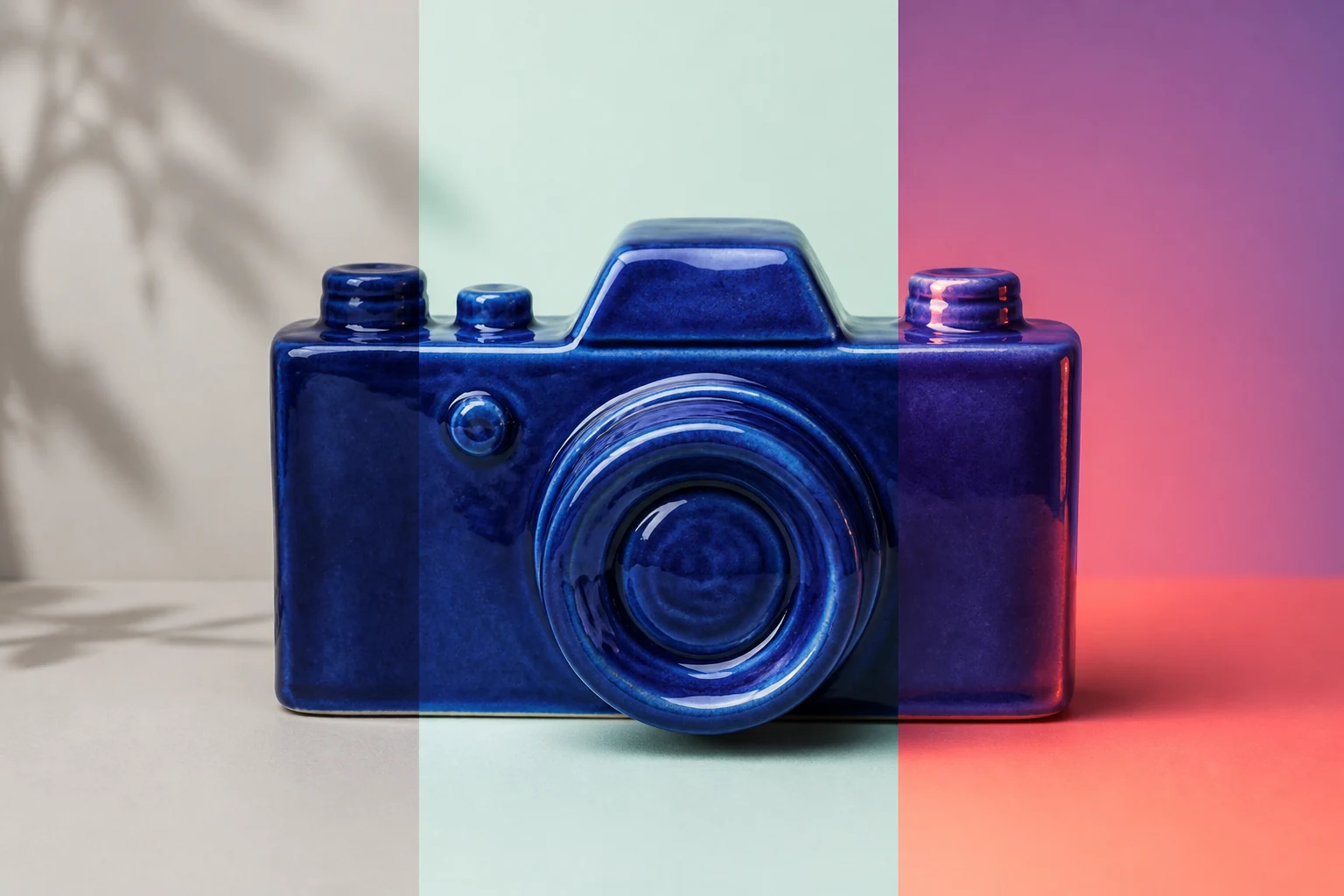
Поставьте объект на цвет, фото или готовый макет.
Автоматизация ускоряет первый вариант, но финальное решение остаётся за пользователем.
Контрастное фото с различимым объектом
Автоматическое отделение переднего плана
Объект на прозрачном фоне для дальнейшего дизайна
Выберите задачу, а не уровень владения сложным редактором.
Продавцам товаров
Дизайнерам макетов
Авторам презентаций
Создателям карточек и коллажей
Смежные действия показаны отдельными примерами, чтобы следующий шаг был понятен до перехода.
Сложный фон может потребовать ручной проверки края.
Полупрозрачные материалы требуют увеличения превью.
Для сохранения прозрачности выбирайте подходящий формат файла.
Загрузите изображение, запустите удаление фона и проверьте контур объекта.
Да. Прозрачность позволяет использовать объект в другом дизайне.
Выберите формат, который поддерживает прозрачность, например PNG.
Да. После обработки проверьте, что форма, цвет и детали товара не изменились.
Добавьте цвет, фотографию или новую сцену под вырезанный объект в редакторе.
Перейдите в Canva и начните с действия, ради которого открыли страницу.